Qué hacer después de instalar WordPress
Ya está: WordPress está instalado en su alojamiento. Puede que ahora tenga una entrada ya creada, plugins y temas preinstalados, envíos de correo que no funcionan… En este artículo repasaremos varios puntos importantes para aprovechar todo el potencial de WordPress y evitar ciertos problemas. ¡Vamos allá!
Índice
Hacer limpieza
Configurar SMTP para el envío de correo
Desactivar registros y comentarios
Preparar el posicionamiento
Proteger WordPress
Hacer limpieza
– Tras la instalación de WordPress hay varios elementos presentes: una entrada «¡Hola, mundo!», una página de ejemplo, un comentario de ejemplo, plugins y temas.
– En cuanto a los plugins, puede activar Akismet, un antispam para los comentarios: así se ahorrará los «bonitos» mensajes de spam que dejan los robots en sus entradas…
– Elimine lo que no necesite: el comentario/entrada/página de ejemplo, el plugin «Hello Dolly» y los temas que no vaya a utilizar (puede volver a instalarlos desde el menú/catálogo de temas de WordPress).
Configurar SMTP para el envío de correo
Es posible que su sitio necesite enviar correos electrónicos, ya sea por la pérdida de una contraseña, cuando un visitante rellena un formulario de contacto, cuando un plugin de seguridad envía una alerta…
En nuestros servidores compartidos, la función mail() de PHP está desactivada por evidentes motivos de seguridad. WordPress utiliza por defecto una función propia, wp_mail(), que a su vez se basa en la función mail() de PHP. Para utilizar SMTP, lo más sencillo es instalar un plugin llamado «Easy WP SMTP» y configurarlo con los datos de una dirección de correo. Esta dirección solo sirve para enviar los correos: puede recibirlos en la dirección que prefiera.
Aclaración importante: a continuación presentamos la configuración SMTP que debe utilizarse cuando el envío se realiza desde una dirección de correo existente en nuestro servidor y, por tanto, desde nuestros servidores. Si desea utilizar una dirección externa (gmail.com, yahoo.fr, free.fr…), deberá usar los parámetros SMTP del proveedor de correo correspondiente.
Así se configura este plugin con nuestro SMTP:
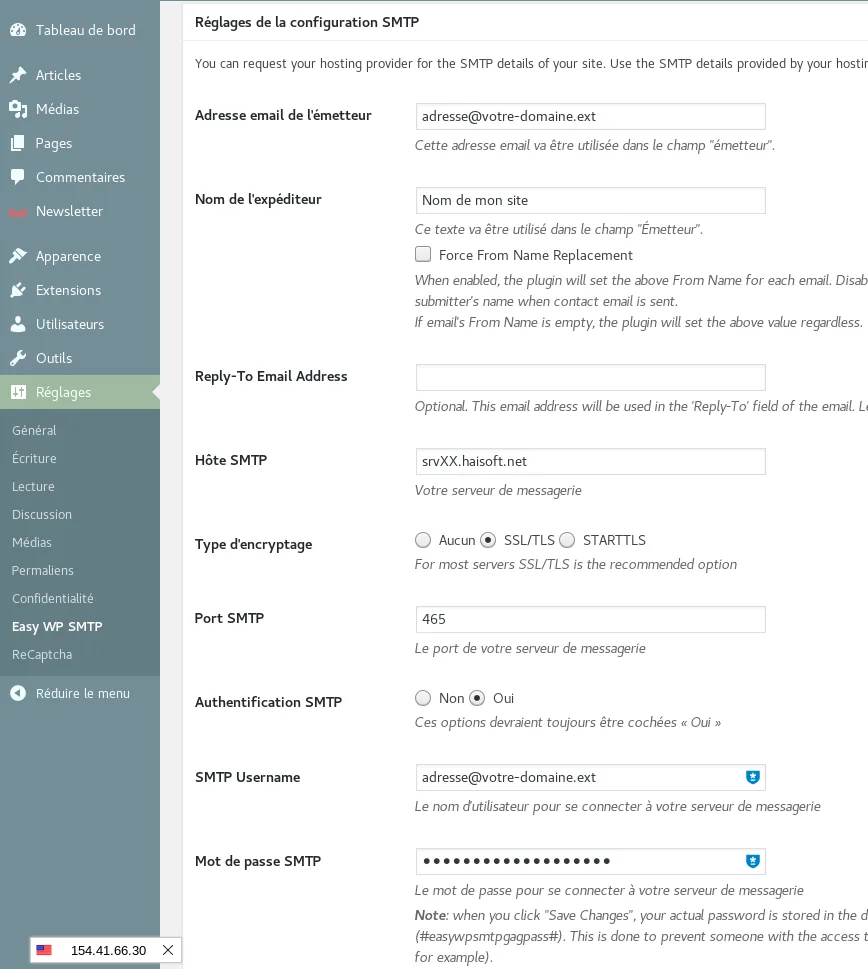
– Vaya a «Ajustes» >> «Easy WP SMTP».
– Introduzca su dirección de correo en los campos «From Email Address» (dirección del remitente) y «SMTP Username».
– Introduzca el nombre del servidor asociado a su alojamiento en «SMTP Host».
– Elija el tipo de cifrado «SSL/TLS».
– Indique el puerto SMTP «465».
– Active la autenticación SMTP.
– Introduzca la contraseña de la dirección de correo en «SMTP Password».
– Haga clic en «Guardar cambios». También puede probar el envío con el formulario de prueba de esa misma página.
Desactivar el registro de usuarios y los comentarios
Si su sitio no debe estar abierto al registro de visitantes, puede desactivar esta opción en «Ajustes» >> «Generales», desmarcando la casilla «Cualquiera puede registrarse».
Si su sitio no es un blog, o si no desea que los visitantes dejen comentarios, puede desactivarlos.
Incluso puede hacerlo entrada por entrada o página por página: muy práctico si solo quiere desactivar los comentarios en algunas entradas/páginas, pero no en todas. Así se hace:
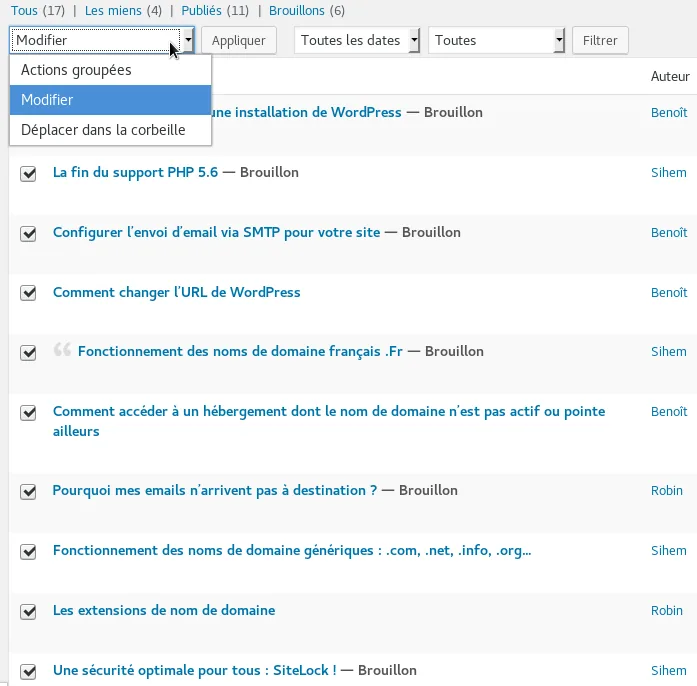
En el menú «Entradas», marque las casillas de las entradas en las que desea desactivar los comentarios; después, en la lista desplegable «Acciones en lote», elija «Editar» y haga clic en «Aplicar».
(¡Incluso puede ver aquí un adelanto de nuestros próximos artículos!)
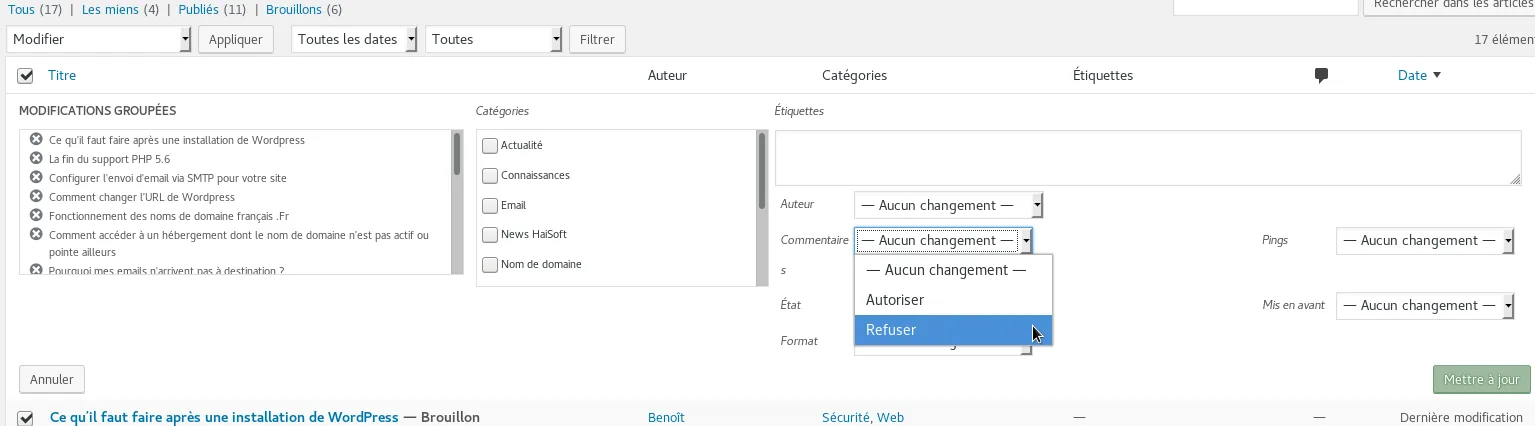
En el recuadro que aparece, elija «No permitir» en la lista «Comentarios» y confirme los cambios con el botón «Actualizar».
Puede seguir las mismas instrucciones para las páginas.
Si desea desactivar los comentarios en todo el sitio sin tener que repetir esta operación con cada nueva entrada/página, siga estas instrucciones para las entradas/páginas existentes y desmarque también la opción «Permitir que se publiquen comentarios en nuevas entradas» en el menú «Ajustes» >> «Comentarios».
Preparar el posicionamiento
Para que los robots de los motores de búsqueda puedan indexar su sitio, compruebe que la opción «Disuadir a los motores de búsqueda de indexar este sitio» está desmarcada en «Ajustes» >> «Lectura».
También puede instalar el plugin «All in One SEO Pack» o «Yoast SEO» para optimizar su posicionamiento, aunque elegir un buen tema «SEO Optimized» (optimizado para buscadores) suele ser suficiente.
Elija también la estructura que prefiera para sus enlaces en el menú «Ajustes» >> «Enlaces permanentes»:
Le recomendamos la opción «Nombre de la entrada»: los enlaces que contienen el nombre de una entrada son más «limpios» que simples números.
Proteger WordPress
Le aconsejamos instalar el plugin «Wordfence» para reforzar su seguridad. Una vez instalado y activado (y completado el asistente inicial), aparecerá un nuevo menú «Wordfence» en la barra lateral de WordPress.
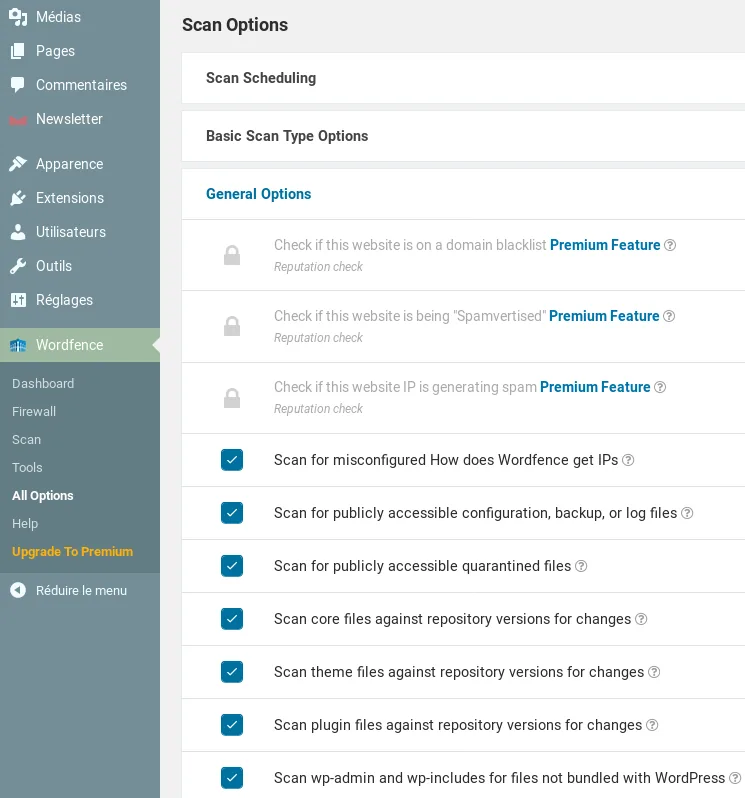
Haga clic en «Wordfence» >> «All options». Despliegue el menú «General Options» bajo «Scan Options» y marque las casillas «Scan theme files against repository versions for changes» y «Scan plugin files against repository versions for changes».
A continuación puede lanzar un análisis desde el menú del mismo nombre. Este análisis busca diversas vulnerabilidades y comprueba también la integridad de los archivos de WordPress, de los temas y de los plugins: es decir, verifica que ningún archivo se haya modificado desde la instalación del componente. Si no es así, podría tratarse de una infección.
También le recomendamos que el panel de control Plesk detecte su instalación de WordPress, si todavía no lo ha hecho.
Plesk incluye una herramienta, el «WordPress Toolkit», que permite gestionar WordPress y sus actualizaciones desde Plesk, así como aplicar diversas mejoras de seguridad.
Para que Plesk detecte su instalación de WordPress: en la página del dominio correspondiente, haga clic en el botón «WordPress». En la página que aparece, haga clic en «Analizar». Cuando termine el análisis, actualice la página: se mostrará la lista de sus instalaciones de WordPress.
Marque la casilla de la instalación de WordPress correspondiente y haga clic en «Comprobar seguridad».
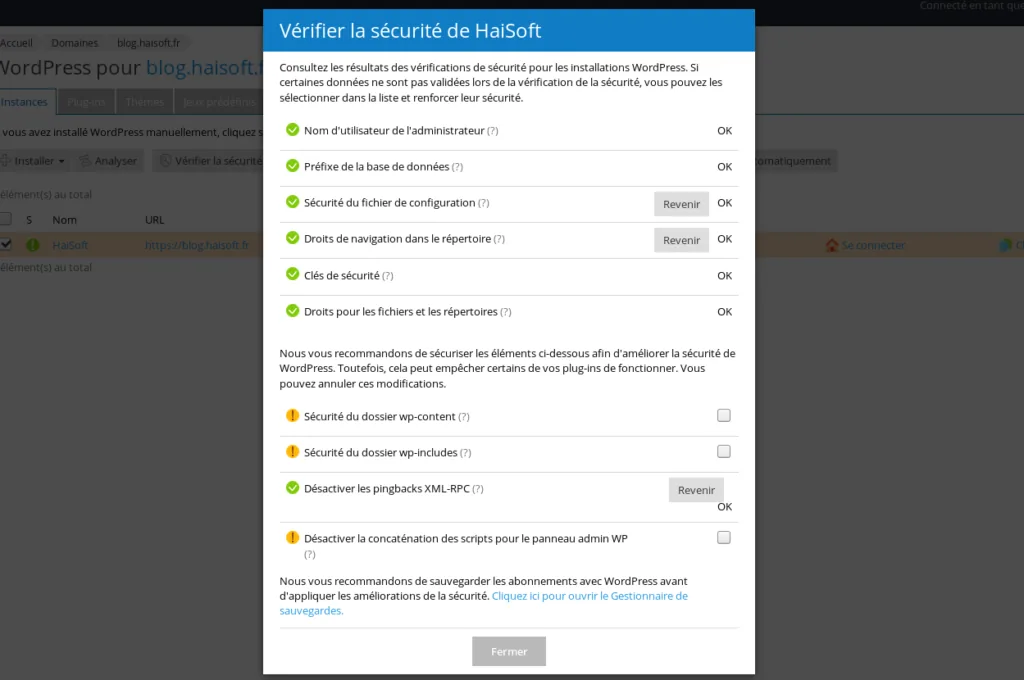
Los puntos marcados con un signo de exclamación amarillo en la captura de pantalla deben aplicarse con precaución: algunas mejoras de seguridad pueden ser incompatibles con ciertos plugins. Compruebe que su sitio funciona con normalidad después de aplicar cada punto (ninguna página inaccesible); de lo contrario, haga clic en «Revertir» para deshacer los cambios.
¡Esta guía ha terminado! No dude en indicarnos si cree que se podrían añadir otros elementos importantes a esta lista.
¿Necesita ayuda? Nuestro servicio técnico está disponible los 7 días de la semana para cualquier consulta mediante ticket de soporte.