Cómo acceder a un alojamiento cuyo nombre de dominio no está activo o apunta a otro sitio
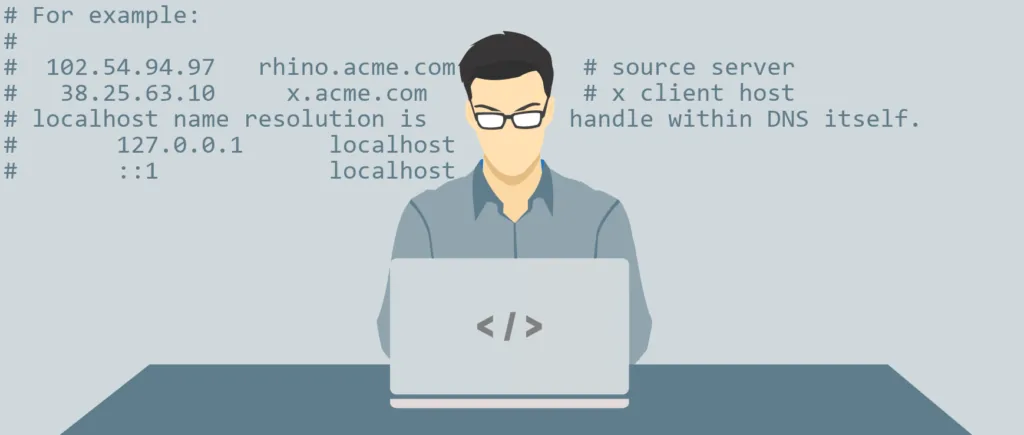
Para acceder a un sitio alojado en un servidor es necesario utilizar un nombre de dominio. ¿Cómo acceder temporalmente a ese sitio si el nombre de dominio ya no está activo o si apunta a otro alojamiento? Es posible sortear este problema, solo para su equipo: modificando el archivo hosts de su sistema.
Modificar el archivo hosts le permite asociar una dirección IP a un nombre de dominio (solo para su ordenador), sin que el dominio apunte realmente a esa IP a nivel de DNS.
1) ¿Cuál es la sintaxis del archivo hosts?
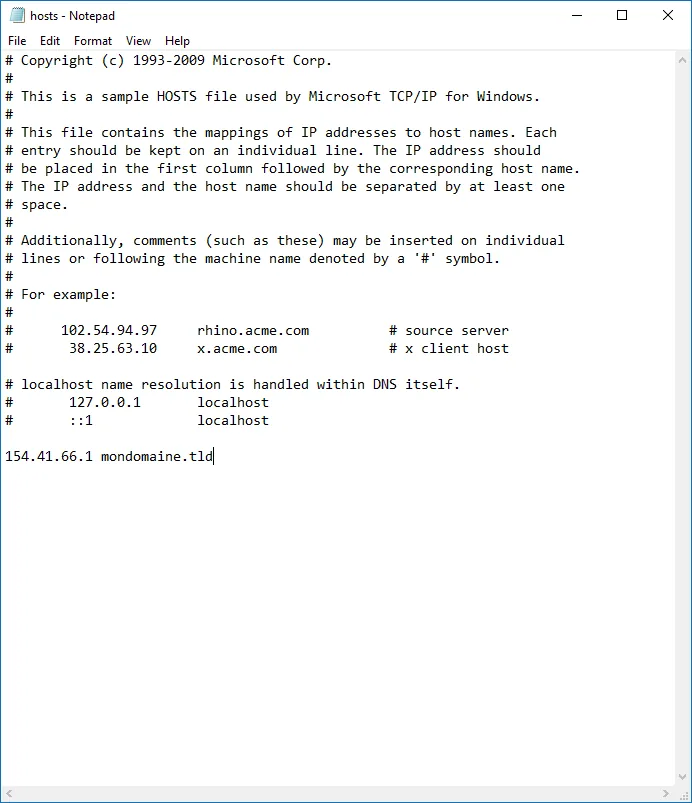
Este archivo consta de dos columnas (todo lo que empieza por # es un comentario y no tiene ningún efecto):
Un campo de la primera columna corresponde a la dirección IP a la que apuntará el dominio (solo para su ordenador) y el campo de la segunda columna, enfrente, al nombre de dominio en cuestión. Ambos campos están separados por un espacio.
Por ejemplo:
154.41.66.1 mondomaine.tld
2) ¿Cómo se modifica el archivo hosts?
En Windows:
Haga clic en Inicio, y busque Bloc de notas. Haga clic con el botón derecho sobre él y, a continuación, en Ejecutar como administrador.
En la ventana del Bloc de notas, haga clic en Archivo, Abrir. Vaya a la carpeta C:\windows\system32\drivers\etc\. En la lista desplegable, elija «Todos los archivos» en lugar de «Documentos de texto (*.txt)» para que aparezca el archivo hosts. Ábralo. Realice los cambios deseados como se explica en el punto 1 y guárdelos (Archivo, Guardar).
En GNU/Linux, Mac OS X y FreeBSD:
Puede modificar el archivo desde la línea de comandos o a través de la interfaz gráfica. En ambos casos necesitará permisos de superusuario.
Desde la línea de comandos, puede editar el archivo hosts con el editor vi:
sudo vi /etc/hosts
Pulse la tecla i para pasar al modo de inserción y modifique el archivo como desee.
Una vez hecho el cambio, pulse la tecla Esc de su teclado, escriba :wq y confirme con Intro.
A continuación, vaya a la dirección en cuestión con su navegador: ¡su sitio debería mostrarse!
No olvide que nuestro servicio técnico está disponible para cualquier solicitud los 7 días de la semana mediante ticket de soporte.