Configurar el envío de correo por SMTP para su sitio web

En nuestros servidores de alojamiento compartido, la función mail() de PHP está desactivada desde noviembre de 2014 para combatir el envío de spam. Desde entonces, para que su sitio pueda enviar correos electrónicos es necesario utilizar una conexión SMTP autenticada. En un servidor virtual o dedicado, también puede optar por desactivar la función mail() de PHP y utilizar una conexión SMTP autenticada para evitar el spam. A continuación le explicamos cómo hacerlo según el CMS que utilice.
Aclaración importante: en cada caso presentamos la configuración SMTP que debe utilizarse cuando el envío se realiza desde una dirección de correo existente en nuestro servidor y, por tanto, desde nuestros servidores. Si desea utilizar una dirección externa (gmail.com, yahoo.es, outlook.es…), deberá usar los parámetros SMTP de ese proveedor de correo.
Índice
WordPress
Joomla
Prestashop
Drupal
SPIP
Nextcloud
Sitio sin CMS
WordPress:
Por defecto, WordPress utiliza una función propia: wp_mail(). Esta se basa, por defecto, en la función mail() de PHP.
Para utilizar SMTP, lo más sencillo es instalar un plugin llamado «SMTP Mailer» y configurarlo con los datos de una dirección de correo. Esta dirección solo sirve para enviar los correos: puede recibirlos en la dirección que prefiera.
Una vez instalado el plugin, vaya al menú «Ajustes» >> «SMTP Mailer» y configúrelo así:
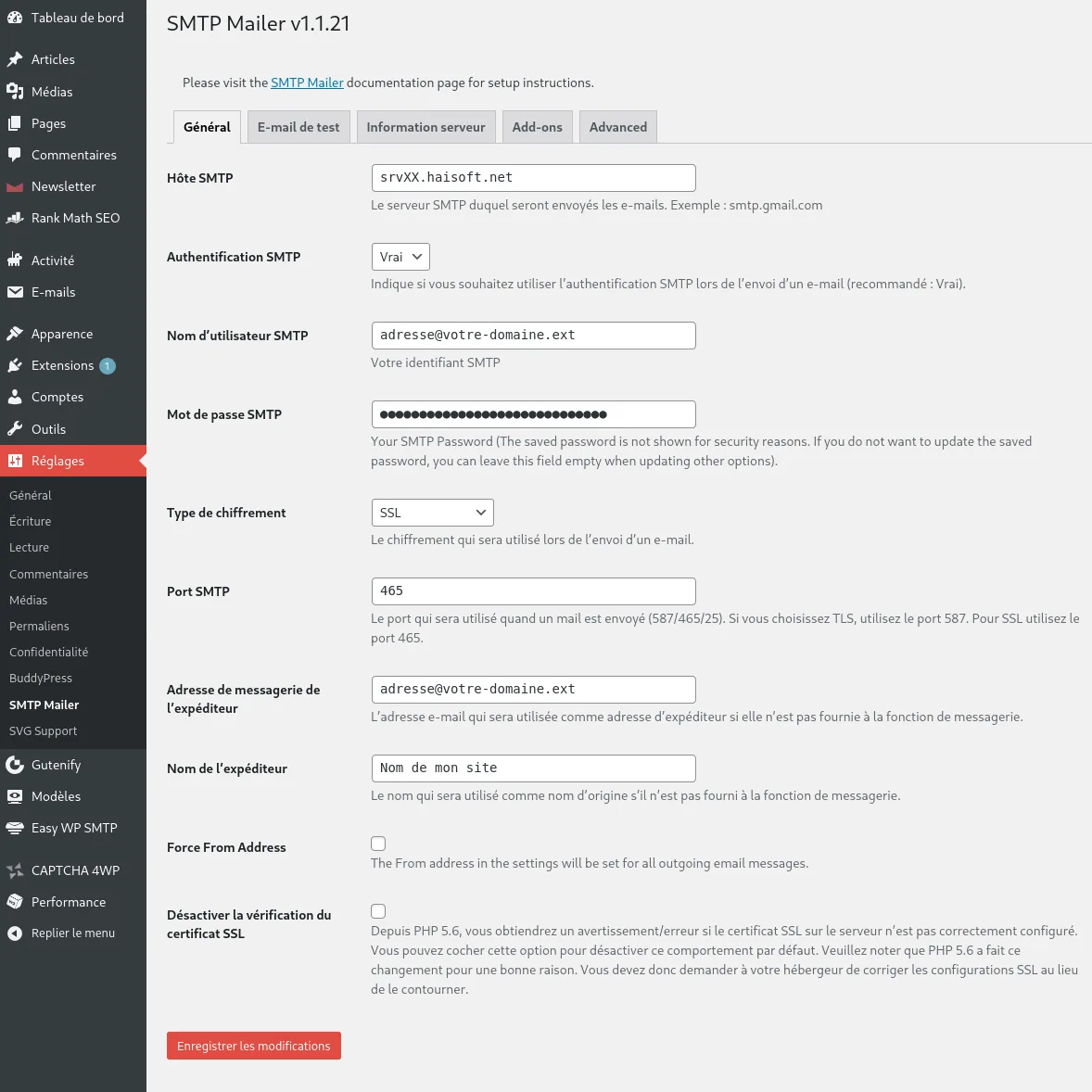
– Indique el nombre del servidor asociado a su alojamiento en «Servidor SMTP» (sustituya srvXX.haisoft.net por el nombre del servidor en el que se alojan sus correos).
– Active la autenticación SMTP (elija «Verdadero»).
– Indique su dirección de correo en los campos «Nombre de usuario SMTP» y «Dirección de correo del remitente».
– Indique la contraseña de la dirección de correo en «Contraseña SMTP».
– Elija el tipo de cifrado «SSL».
– Indique el puerto SMTP «465».
– Haga clic en «Guardar cambios». También puede probar el envío con el formulario de prueba de la segunda pestaña, «Correo de prueba».
Joomla:
Aquí no hace falta instalar ningún plugin adicional: ¡Joomla admite SMTP de forma nativa!
En la administración de Joomla, vaya al menú «Sistema» >> «Configuración global» y abra la pestaña «Servidor».
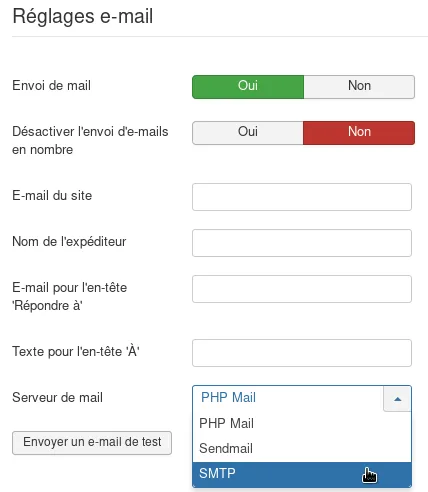
En el apartado «Configuración del correo», cambie primero el parámetro «Servidor de correo» de «PHP Mail» a «SMTP» y luego configúrelo así:
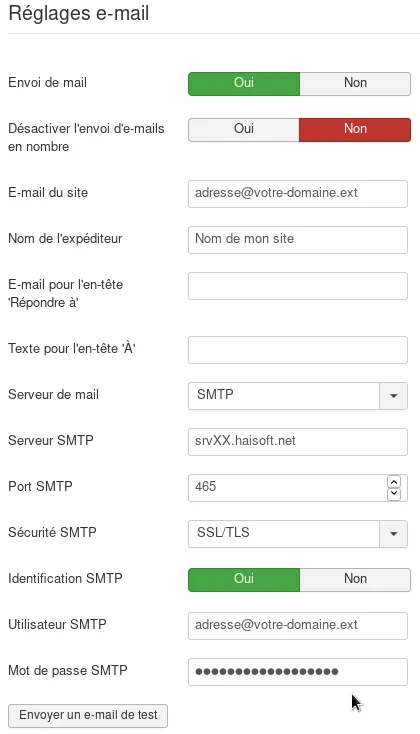
– Active la autenticación SMTP (aparecerán los campos «Usuario SMTP» y «Contraseña SMTP»).
– Indique su dirección de correo en los campos «Correo del remitente» y «Usuario SMTP».
– Indique el nombre del servidor asociado a su alojamiento en «Servidor SMTP» (sustituya srvXX.haisoft.net por el nombre del servidor en el que se alojan sus correos).
– Indique el puerto SMTP «465».
– En «Seguridad SMTP», elija «SSL/TLS».
– Indique la contraseña de la dirección de correo en «Contraseña SMTP».
– Haga clic en «Guardar» en la parte superior de la página de configuración de Joomla. También puede probar el envío con el botón «Enviar correo de prueba».
Prestashop:
Prestashop también admite SMTP de forma nativa. Para configurarlo, vaya a «Parámetros avanzados» >> «Correo electrónico».
Entre las tres primeras opciones, elija «Configurar mis propios parámetros SMTP»: aparecerá un nuevo formulario, que debe configurar así:
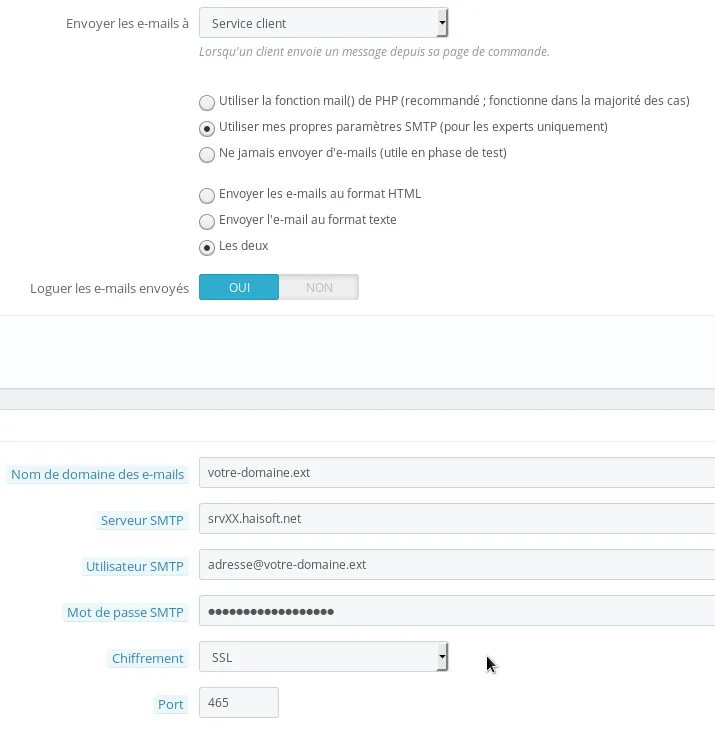
– Indique su dominio en «Nombre de dominio del correo».
– Indique el nombre del servidor asociado a su alojamiento en «Servidor SMTP» (sustituya srvXX.haisoft.net por el nombre del servidor en el que se alojan sus correos).
– Indique su dirección de correo en el campo «Usuario SMTP».
– Indique la contraseña de la dirección de correo en «Contraseña SMTP».
– Elija el tipo de cifrado «SSL».
– Indique el puerto «465».
– Haga clic en «Guardar», abajo a la derecha del formulario. También puede probar el envío con el botón «Enviar un correo de prueba».
Drupal:
– En primer lugar, vaya al menú «Configuración» de Drupal y luego a «Configuración básica del sitio». Compruebe que la dirección indicada en «Dirección de correo electrónico» es la que desea utilizar para enviar los correos.
Como Drupal no admite SMTP de forma nativa, tendremos que instalar un plugin.
– Primero, descargue en su ordenador el plugin «SMTP Authentication Support». En el menú «Ampliar», haga clic en «Instalar nuevo módulo», luego en «Examinar», seleccione el archivo que acaba de descargar y haga clic en «Instalar». (También puede pegar el enlace de instalación en lugar de descargar el módulo y volver a subirlo).
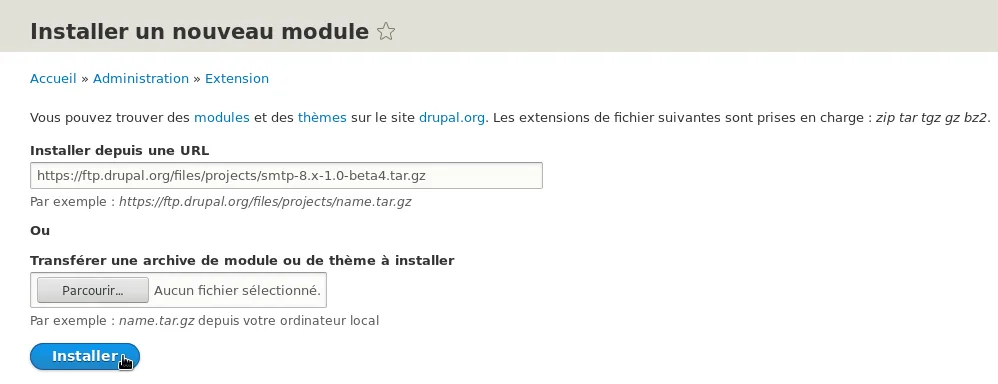
Una vez terminada la instalación, haga clic en «Activar los módulos recién añadidos» en la ventana que aparece. En la lista de módulos, marque la casilla del plugin «SMTP Authentication Support» y haga clic en «Instalar».
– Vaya al menú «Configuración» de Drupal y luego al nuevo menú «SMTP Authentication Support». Marque «Sí» en «Activar o desactivar el módulo» y configúrelo así:
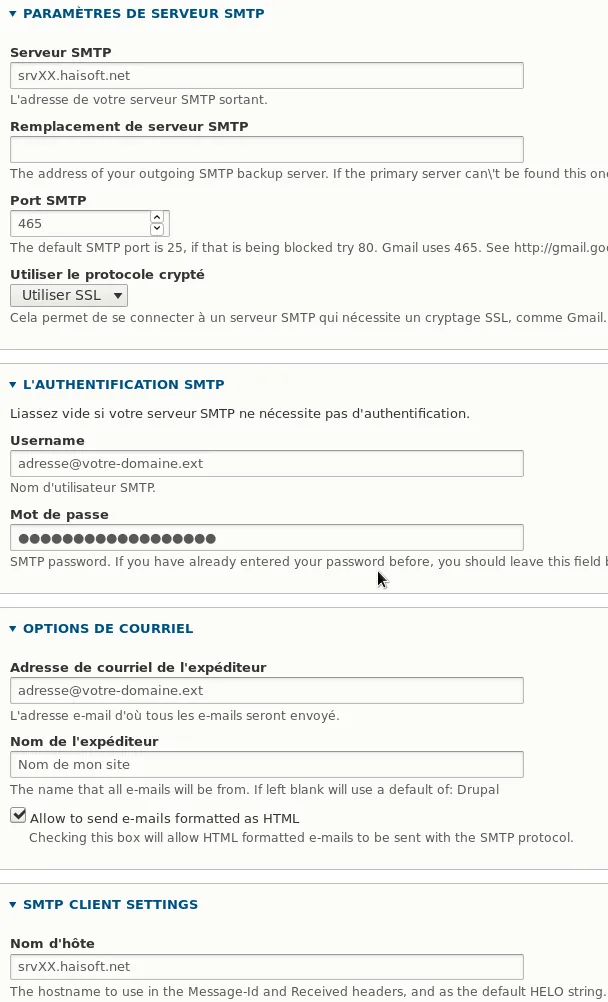
– Indique el nombre del servidor asociado a su alojamiento en «Servidor SMTP» y «Nombre de host» (sustituya srvXX.haisoft.net por el nombre del servidor en el que se alojan sus correos).
– Indique el puerto SMTP «465».
– En «Usar protocolo cifrado», elija «Usar SSL».
– Indique su dirección de correo en los campos «Username» y «Dirección de correo del remitente».
– Indique la contraseña de la dirección de correo en «Contraseña».
– Haga clic en «Guardar configuración» al final de la página. También puede probar el envío indicando una dirección en el campo «Enviar un correo de prueba» y haciendo clic de nuevo en «Guardar configuración».
SPIP:
Vaya al apartado «Configuración» >> «Gestión de plugins» del sitio. Haga clic en la pestaña «Añadir plugins» y luego en el botón «Añadir» al final de la página.
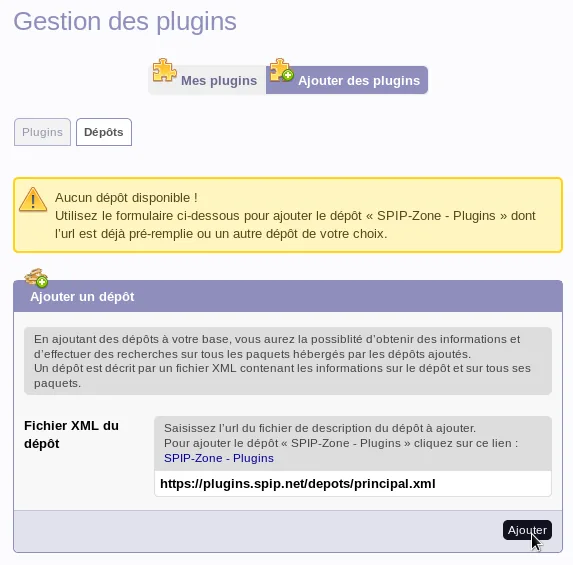
Haga clic en la subpestaña «Plugins» (a la izquierda de «Depósitos»). Busque el plugin «Facteur». Marque la casilla correspondiente y haga clic en «Descargar y activar».
Una vez instalado y activado el plugin, vaya al nuevo submenú «Facteur» del menú «Configuración».
La primera opción, «Dirección de envío por defecto», puede modificarse si es necesario en «Configuración» >> «Identidad del sitio».
Configure el resto de opciones así:
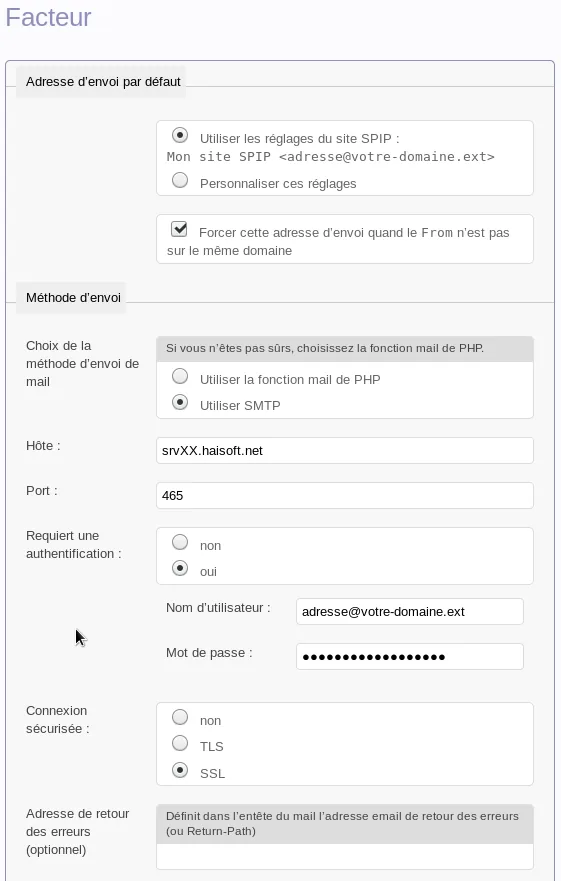
– Marque la opción «Usar SMTP».
– Indique el nombre del servidor asociado a su alojamiento en «Host» (sustituya srvXX.haisoft.net por el nombre del servidor en el que se alojan sus correos).
– Indique el puerto SMTP «465».
– Elija «Sí» en «Requiere autenticación».
– Indique su dirección de correo en el campo «Nombre de usuario».
– Indique la contraseña de la dirección de correo en «Contraseña».
– Elija «SSL» en «Conexión segura».
– Haga clic en «Validar» para guardar los parámetros. También puede probar el envío con el formulario de prueba de esa misma página.
Nextcloud:
Inicie sesión como administrador y vaya al menú «Configuración». En el menú de la izquierda, en la sección «Administración», haga clic en «Configuración básica». Rellene el formulario «Servidor de correo electrónico» así:
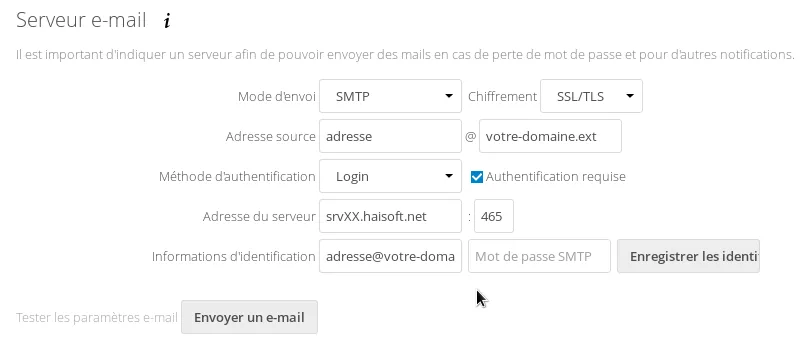
– Elija «SMTP» en «Modo de envío» y «SSL/TLS» en «Cifrado».
– Indique su dirección de correo en el campo «Dirección de origen».
– Elija «Login» en «Método de autenticación» y marque la casilla «Autenticación requerida».
– Indique el nombre del servidor asociado a su alojamiento en «Dirección del servidor» y «465» en la casilla contigua (puerto SMTP) (sustituya srvXX.haisoft.net por el nombre del servidor en el que se alojan sus correos).
– En «Credenciales», indique su dirección de correo en el campo «Nombre de usuario SMTP» y la contraseña de la dirección en «Contraseña SMTP».
– Haga clic en «Guardar credenciales». También puede probar el envío con el botón «Enviar correo».
Sitio sin CMS:
Quizá su sitio web no esté basado en un CMS; por ejemplo, un sitio que haya desarrollado usted mismo. Para adaptar el envío de correo, puede utilizar PHPMailer o el módulo Perl «Net::SMTP».
Para ello, le invitamos a consultar nuestra documentación detallada en nuestro wiki (en francés).