Correo electrónico: deje de perder el tiempo

Los profesionales dedican de media varias horas al día a gestionar su correo. ¿Y si pudiera destinar ese tiempo a tareas más productivas? Descubra los consejos de nuestros expertos para cambiar radicalmente su relación con el correo electrónico.
Índice
2. Frene el spam desde el origen
3. Utilice los alias de correo
4. Clasifique su correo automáticamente con los filtros Sieve
1. Conéctese por IMAP
Si consulta su correo a través de un webmail (una página web que muestra los mensajes), la cuestión no se plantea. En cambio, si utiliza un programa de correo (Mozilla Thunderbird, Microsoft Outlook, Apple Mail o una conexión POP/IMAP desde el móvil o la tableta), es fundamental conocer las diferencias entre POP e IMAP (en francés) desde el momento en que configura su buzón. Así ganará en comodidad y, sobre todo, ahorrará un tiempo precioso.
Dicho de forma sencilla: POP está obsoleto; IMAP es la opción recomendada en el 99 % de los casos.
En resumen: si no sabe qué elegir, elija IMAP.
Cómo le hace perder el tiempo POP

¿Alguna vez ha leído un correo en su smartphone y luego lo ha encontrado otra vez como no leído en su PC? ¿O no ha podido encontrar en su portátil un mensaje de hace tres semanas? ¿O ha eliminado o movido un correo en el portátil y luego lo ha vuelto a encontrar en el ordenador de sobremesa, teniendo que hacer el trabajo dos veces? ¿O se ha encontrado todos sus correos duplicados sin motivo aparente?
En todos estos casos, lo más probable es que estuviera conectado por POP.
POP solo tiene una ventaja: libera espacio en su alojamiento de correo. Todo lo demás son inconvenientes.
Los inconvenientes de POP
Estas son algunas de las razones que suelen desaconsejar el uso de POP:
- POP no envía al servidor el estado «leído», «no leído» o «importante» de los mensajes, por lo que no se transmite de un dispositivo a otro.
- Según su configuración, los mensajes que elimina o clasifica en su programa no se eliminan ni se clasifican necesariamente en el servidor.
- Según su configuración, los mensajes más antiguos se eliminan del servidor y no pueden consultarse desde un dispositivo nuevo que conecte al buzón.
- Si guarda los correos únicamente por POP en su PC y este falla, perderá sus mensajes si el ordenador no tiene copia de seguridad.
- Pierde la recepción instantánea de los mensajes.
- Pierde la posibilidad de pedir a su proveedor de alojamiento que restaure un mensaje eliminado por error.
¿En qué casos plantearse POP?
POP solo es razonable en las siguientes condiciones:
- Necesita descargar del servidor de correo el contenido de su buzón (porque es desmesuradamente grande y no tiene presupuesto para alojarlo en un servidor).
- Solo consulta su buzón desde un único ordenador.
- Dispone de una copia de seguridad protegida y externa de ese ordenador que almacena los mensajes (de lo contrario, si le ocurre algo, perderá todos sus correos).
En general, con POP el cliente de correo queda desincronizado del servidor, lo que provoca complicaciones. POP ya no responde a lo que se espera de un buzón de correo moderno.
La solución: IMAP
Con IMAP, todo es más sencillo: ve su buzón en tiempo real, tal y como está en el servidor.
Así que, para no tener que leer nunca el mismo correo dos veces, beneficiarse de las copias de seguridad de su proveedor HaiSoft y tener todos sus dispositivos perfectamente sincronizados: elija siempre IMAP.

De este modo, todos los mensajes se almacenan en el servidor y todos sus dispositivos permanecen sincronizados y muestran exactamente el mismo contenido. Eso sí, su plan de alojamiento debe incluir una cuota de espacio suficiente para su buzón. Quizá tenga que hacer limpieza, sobre todo de los mensajes con archivos adjuntos, que son los que ocupan casi todo el espacio.
Otra ventaja: la seguridad de los datos. En HaiSoft, si tiene una oferta de copia de seguridad (incluida en todas nuestras nuevas ofertas de alojamiento compartido y opcional en servidores dedicados, máquinas virtuales y ofertas compartidas antiguas), podemos restaurar los mensajes que falten en su buzón a partir de una copia anterior en caso de eliminación accidental.
Si su buzón está conectado por POP y desea pasar a IMAP, el procedimiento puede resultar complejo si no es técnico informático. Si lo necesita, póngase en contacto con el soporte de HaiSoft para que le asesore.
2. Frene el spam desde el origen
Clasificar el correo no deseado supone una pérdida de tiempo considerable.
Entonces, ¿es posible esquivar las balas del spam?
¡Por supuesto que sí!
No solo se puede prevenir la recepción de spam evitando malas prácticas, sino que también existen formas de limitar considerablemente los daños en un buzón que ya recibe spam.

Medidas preventivas
Se trata de un conjunto de buenas prácticas. No descuide ninguna, o corre el riesgo de entrar en el circuito de los spammers.
- No publique bajo ningún concepto su dirección de correo principal, ni en su web ni en internet. Robots de todo el mundo la recopilarán para venderla, junto con miles de otras, por unos pocos dólares a spammers «profesionales». Si publica una dirección, debe ser una dirección «desechable» o un alias.
- Preste atención a las fuentes que envían correo a su buzón: cada redirección es una nueva fuente potencial de spam. Si es necesario, elimine las redirecciones problemáticas.
- Si utiliza un formulario de contacto en su web que le envía un correo con cada solicitud, instale sin falta un sistema antirrobots como hCaptcha o ReCaptcha. Sin él, los mensajes útiles quedarán ahogados entre cientos o miles de mensajes de spam.
- No elija una dirección demasiado sencilla o habitual como «contact@» o «info@». Una dirección así puede recibir spam automáticamente en cuanto su dominio aparece en internet.
- Tenga cuidado con los sitios web en los que facilita su dirección de correo. No se registre con ella en sitios poco escrupulosos con la privacidad y los datos personales.
- Use los alias sin reparos. Puede crear tantos como necesite desde la configuración de su buzón en el panel de control Plesk que le proporciona HaiSoft. Lo explicamos más adelante en el artículo.
Medidas correctivas
Vaya, ha fallado en alguno de los puntos anteriores. Su buzón ya recibe spam, pero no todo está perdido.
- Puede activar un filtro antispam individualmente para cada dirección: si SpamAssassin está instalado en su servidor, basta con ir a la configuración de la dirección de correo en el panel de control Plesk que le proporciona HaiSoft.
- Si el spammer puede identificarse por su dominio o su dirección de correo, puede añadirlo a una lista negra.
- Puede contratar un servicio de filtrado antispam avanzado externo, por ejemplo MailChannels Inbound (desde 2 € por dominio para 20 direcciones, o incluido con HaiSoft Mail Pro y superiores), AltoSpam o MailInBlack.
- Parte del «spam» procede simplemente de sitios legítimos en los que está registrado. En ese caso, utilice los enlaces para darse de baja que aparecen al final de esos correos. Con el tiempo, recibirá menos.
- Si realmente es demasiado tarde y recibe demasiado spam porque su dirección circula por redes de spammers, siempre puede cambiar el nombre de su dirección y conservar sus mensajes. Esto detiene de inmediato la recepción de spam. Por supuesto, tendrá que comunicar la nueva dirección a sus contactos y aplicar las medidas preventivas. Si lo necesita, para facilitar la transición, puede conservar temporalmente la antigua dirección como alias de la nueva; hablaremos de los alias más adelante.
3. Utilice los alias de correo
Un «alias» de correo electrónico es un nombre alternativo para una dirección de correo.
La ventaja de los alias es que, en lugar de dar su dirección real (públicamente, en su web o al registrarse en un sitio dudoso), puede dar un alias de su buzón.
Por ejemplo, si su buzón es «yo@ejemplo.tld», puede crear el alias «publico2022».
Así, todo correo enviado a «publico2022@ejemplo.tld» llegará directamente al buzón «yo@ejemplo.tld».
Esto tiene dos ventajas principales:
- Proteger del spam su buzón principal
- Permitir la clasificación automática de sus mensajes

Algunas posibilidades que ofrecen los alias:
- Tener varios nombres públicos para una misma dirección, para proteger el buzón original
- Crear un nombre alternativo, por ejemplo para un evento concreto
- Poder eliminar solo el alias problemático si empieza a recibir spam
- Crear un destinatario para cada uso, de modo que los mensajes se clasifiquen según ese destinatario
- Conservar temporalmente el nombre antiguo de su buzón si lo cambia
- Evitar una redirección que almacenaría los mensajes por duplicado
- Evitar tener que conectarse a varios buzones
Para disfrutar de los alias, necesita un alojamiento de correo que los admita.
En HaiSoft, actualmente los alias de correo son ilimitados en todas nuestras ofertas de correo. Cada buzón puede tener tantos alias como necesite. Los alias se configuran desde el panel de control Plesk, en los ajustes del buzón correspondiente.
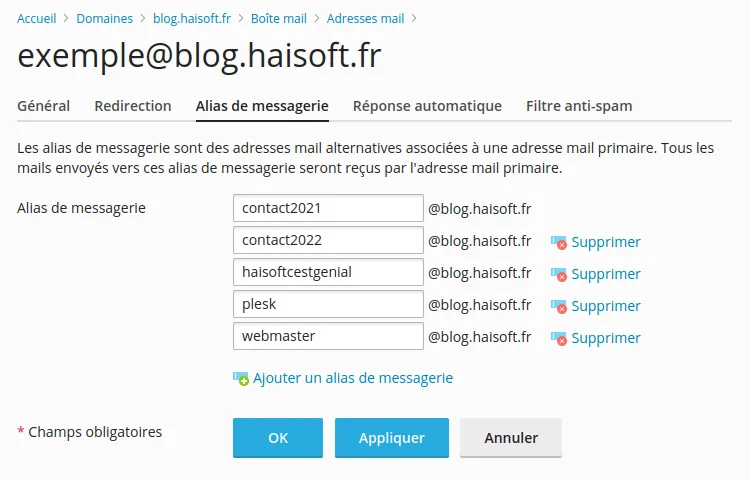
Cuando un alias recibe (demasiado) spam, basta con eliminarlo y crear otro que lo sustituya.
Esto le afectará mucho menos que cambiar por completo de buzón.
Los alias también facilitan la clasificación automática de sus mensajes. Veamos cómo.
4. Clasifique su correo automáticamente con los filtros Sieve
Sieve es un protocolo disponible en los servidores de correo de HaiSoft. Permite definir reglas que se aplican a los mensajes en cuanto llegan. Esto puede ahorrarle muchísimo tiempo, sobre todo si recibe muchos mensajes similares, ¡que podrán clasificarse automáticamente!

En HaiSoft, su webmail Roundcube (en francés) le permite configurar sus reglas Sieve mediante una interfaz sencilla e intuitiva.
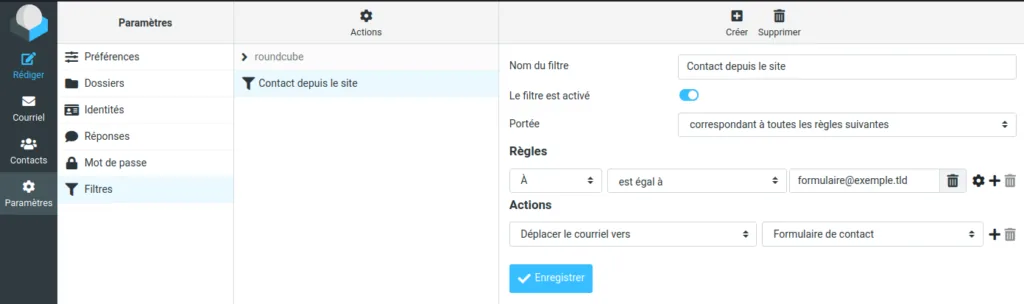
Estos son algunos ejemplos de condiciones que puede definir en los filtros:
- Si el mensaje procede de una dirección que contiene «@haisoft.net», moverlo a la carpeta «Importante»
- Si el mensaje procede de «unatienda@ejemplo.tld», moverlo a la carpeta «Comercial» y marcarlo como «leído»
- Si el mensaje procede de «unspammer@ejemplo.tld», moverlo a «Spam»
- Si el mensaje va dirigido a mi alias «github@midominio.tld», moverlo a la carpeta «Github» y marcarlo como «leído»
- Si el mensaje va dirigido a «contact2012@midominio.tld», moverlo a la carpeta «ContactLegacy»
El excelente cliente de correo Thunderbird también permite clasificar mensajes según determinadas reglas, pero solo mientras el programa está abierto, lo que obliga a dejar el PC encendido para que el filtro se aplique, por ejemplo, en su smartphone. Resulta poco práctico, así que recomendamos usar los filtros de Thunderbird únicamente para clasificar un buzón a posteriori.
Esperamos que estos consejos le permitan ahorrar hasta varias horas al día. Si conoce otros métodos complementarios, no dude en compartirlos en los comentarios.
Descubra nuestras ofertas de correo en la web de HaiSoft.