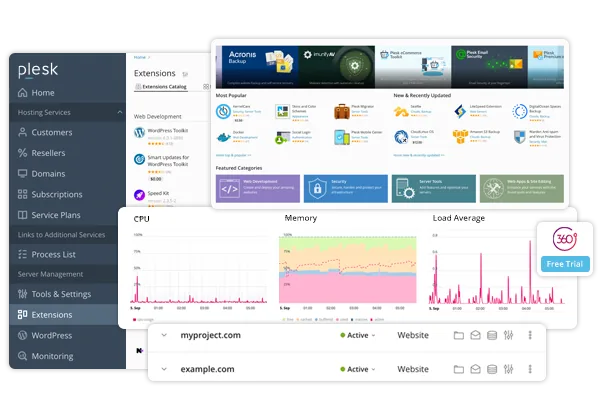
Plesk es su interfaz técnica: el centro de control de su alojamiento web en HaiSoft. Entre otras cosas, esta interfaz web le permite gestionar sus copias de seguridad.
Plesk Obsidian
Encontrará el enlace para acceder desde su área de cliente de HaiSoft, en la sección Alojamientos:
Sí, pero ¿qué puedo hacer en Plesk?
Con las funciones de copia de seguridad y restauración de datos que ofrece Plesk, y según el tipo de permisos de que disponga (cliente, revendedor, administrador…), podrá:
Hacer una copia de seguridad de todo el servidor.
Hacer copias de seguridad de cuentas de usuario individuales con sus sitios web.
Hacer copias de seguridad de suscripciones individuales.
Programar copias de seguridad.
Restaurar datos a partir de archivos de copia de seguridad.
Podrá realizar copias de seguridad completas e incrementales (para optimizar el tiempo de copia y el espacio en disco necesario), crear copias protegidas con contraseña, gestionar distintos niveles de copia según los permisos de las cuentas y mucho más.
Este es el procedimiento para crear manualmente una copia de seguridad de uno de sus sitios, tal y como lo describe Plesk:
Crear una copia de seguridad manual
Para crear una copia de seguridad manual:
Vaya a Sitios web y dominios > Administrador de copias de seguridad > Copia de seguridad.
En «Copia de seguridad», puede seleccionar el tipo de contenido que desea guardar. La configuración de los dominios se incluye siempre en las copias. Puede excluir los «Mensajes de correo» y/o las «Bases de datos» desmarcando las casillas correspondientes.
En «Almacenar en», puede cambiar la ubicación de almacenamiento de la copia. Por defecto, las copias se guardan en el servidor Plesk. Si ha configurado un almacenamiento remoto (en francés), puede guardar allí sus copias seleccionando el botón de opción correspondiente.
En «Tipo», elija el tipo de copia seleccionando el botón de opción correspondiente:
Una copia completa incluye todos los datos que haya especificado en el paso 2.
Una copia incremental solo contiene los archivos modificados desde la creación de la última copia. Las copias incrementales son más rápidas y ocupan menos espacio en disco que las completas. Sin embargo, para restaurar una copia incremental, necesita la copia completa correspondiente y todas las copias incrementales anteriores. Nota: si no tiene ninguna copia, la primera que cree será completa. Para las siguientes podrá elegir el tipo (completa o incremental). Si ha seleccionado «Configuración del dominio» en el paso 2, solo podrá crear una copia completa.
Si ha seleccionado el almacenamiento remoto en el paso 3, puede dividir el archivo de copia en volúmenes. Marque la casilla «Crear una copia de seguridad multivolumen, tamaño del volumen (MB)» e indique el tamaño del volumen. Esta opción resulta útil si el almacenamiento remoto limita el tamaño máximo de los archivos.
La copia ya está lista para crearse. Antes, puede configurar muchas otras opciones:
Añadir un comentario sobre la copia que se está creando en el campo «Comentarios». Los comentarios se ven en la interfaz de Plesk y pueden ayudarle a distinguir las copias.
Excluir los archivos de registro de la copia marcando la casilla «Excluir archivos de registro». Así puede reducir el espacio en disco que ocupa la copia.
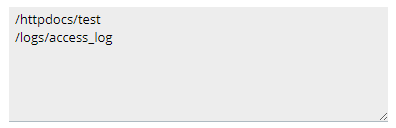
Excluir archivos o directorios concretos de la copia marcando la casilla «Excluir archivos específicos de la copia de seguridad». Introduzca en el campo inferior la ruta o rutas de los directorios o archivos que desea excluir. Las rutas deben ser relativas a su directorio principal, por ejemplo:
Para recibir una notificación por correo cuando termine la copia, marque la casilla «Una vez finalizada la tarea de copia de seguridad, enviar una notificación por correo a». Compruebe que la dirección que aparece junto a la casilla es correcta.
Haga clic en Aceptar para crear la copia.
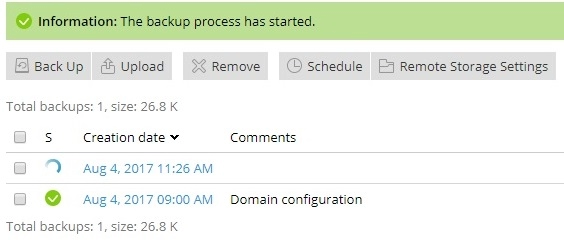
Se le redirigirá a la pantalla Sitios web y dominios > Administrador de copias de seguridad, donde verá la copia que se está creando. El proceso puede tardar más o menos según el tamaño del contenido elegido en el paso 2. Una vez creada la copia, la encontrará aquí.
Por defecto, las copias creadas en Plesk se guardan también en Plesk, o mejor dicho, en el mismo servidor que sus datos. Es decir, físicamente las copias están en la misma máquina, el mismo servidor, que los archivos de sus sitios. Si la máquina sufre una avería de hardware, estas copias podrían perderse también y, por tanto, no servirían de nada.
Debe tenerlo en cuenta al utilizar esta función: este tipo de copia es limitado si decide guardarla localmente en el servidor. Una vez generadas, conviene recuperarlas (descargarlas) en su ordenador (otra máquina física) o bien, como permite Plesk, utilizar un servidor de almacenamiento FTP remoto (de nuevo, otra máquina física).
Este tipo de copia también resulta útil de forma puntual para tareas de mantenimiento o actualización de su sitio: hace una copia en Plesk, realiza la actualización y, si surge un problema, dispone de una copia reciente que puede restaurar rápidamente. En este caso concreto, es una solución eficaz.
Puede aceptar todas las cookies o elegir categorías concretas, como las de estadísticas o marketing. Las cookies obligatorias están siempre activas, ya que garantizan funciones esenciales como la traducción y la gestión de pedidos. Puede desactivarlas cambiando la configuración de su navegador, pero esto puede afectar al funcionamiento del sitio. Para más información, consulte nuestro aviso legal.
Cookies obligatorias
Son necesarias para el buen funcionamiento del sitio web.
Su privacidad es importante para nosotros
Solo utilizamos las cookies estrictamente necesarias para el buen funcionamiento de nuestro sitio web. Estas cookies activan funciones esenciales como nuestro chatbot, la traducción, la gestión de pedidos y la accesibilidad. No utilizamos ninguna cookie comercial o de marketing en nuestros sitios web. Para más información, consulte nuestro aviso legal.